/* ==========================================================================
NAVIGATION
========================================================================== */
/*
Breadcrumb navigation links
========================================================================== */
.breadcrumbs {
@include clearfix;
margin: 0 auto;
max-width: 100%;
padding-inline: 1em;
font-family: $sans-serif;
-webkit-animation: $intro-transition;
animation: $intro-transition;
-webkit-animation-delay: 0.3s;
animation-delay: 0.3s;
@include breakpoint($x-large) {
max-width: $x-large;
}
ol {
padding: 0;
list-style: none;
font-size: $type-size-6;
@include breakpoint($large) {
float: inline-end;
width: calc(100% - #{$right-sidebar-width-narrow});
}
@include breakpoint($x-large) {
width: calc(100% - #{$right-sidebar-width});
}
}
li {
display: inline;
}
.current {
font-weight: bold;
}
}
/*
Post pagination navigation links
========================================================================== */
.pagination {
@include clearfix();
float: inline-start;
margin-top: 1em;
padding-top: 1em;
width: 100%;
ul {
margin: 0;
padding: 0;
list-style-type: none;
font-family: $sans-serif;
}
li {
display: block;
float: inline-start;
margin-inline-start: -1px;
a {
display: block;
margin-bottom: 0.25em;
padding: 0.5em 1em;
font-family: $sans-serif;
font-size: 14px;
font-weight: bold;
line-height: 1.5;
text-align: center;
text-decoration: none;
color: $muted-text-color;
border: 1px solid mix(#000, $border-color, 25%);
border-radius: 0;
&:hover {
color: $link-color-hover;
}
&.current,
&.current.disabled {
color: #fff;
background: $primary-color;
}
&.disabled {
color: rgba($muted-text-color, 0.5);
pointer-events: none;
cursor: not-allowed;
}
}
&:first-child {
margin-inline-start: 0;
a {
border-start-start-radius: $border-radius;
border-end-start-radius: $border-radius;
}
}
&:last-child {
a {
border-start-end-radius: $border-radius;
border-end-end-radius: $border-radius;
}
}
}
/* next/previous buttons */
&--pager {
display: block;
padding: 1em 2em;
float: inline-start;
width: 50%;
font-family: $sans-serif;
font-size: $type-size-5;
font-weight: bold;
text-align: center;
text-decoration: none;
color: $muted-text-color;
border: 1px solid mix(#000, $border-color, 25%);
border-radius: $border-radius;
&:hover {
@include yiq-contrasted($muted-text-color);
}
&:first-child {
border-start-end-radius: 0;
border-end-end-radius: 0;
}
&:last-child {
margin-inline-start: -1px;
border-start-start-radius: 0;
border-end-start-radius: 0;
}
&.disabled {
color: rgba($muted-text-color, 0.5);
pointer-events: none;
cursor: not-allowed;
}
}
}
.page__content + .pagination,
.page__meta + .pagination,
.page__share + .pagination,
.page__comments + .pagination {
margin-top: 2em;
padding-top: 2em;
border-top: 1px solid $border-color;
}
/*
Priority plus navigation
========================================================================== */
.greedy-nav {
position: relative;
display: -webkit-box;
display: -ms-flexbox;
display: flex;
-webkit-box-align: center;
-ms-flex-align: center;
align-items: center;
min-height: $nav-height;
background: $background-color;
a {
display: block;
margin: 0 1rem;
color: $masthead-link-color;
text-decoration: none;
-webkit-transition: none;
transition: none;
&:hover {
color: $masthead-link-color-hover;
}
&.site-logo {
margin-inline-start: 0;
margin-inline-end: 0.5rem;
}
&.site-title {
margin-inline-start: 0;
}
}
img {
-webkit-transition: none;
transition: none;
}
&__toggle {
-ms-flex-item-align: center;
align-self: center;
height: $nav-toggle-height;
border: 0;
outline: none;
background-color: transparent;
cursor: pointer;
}
.visible-links {
display: -webkit-box;
display: -ms-flexbox;
display: flex;
-webkit-box-pack: end;
-ms-flex-pack: end;
justify-content: flex-end;
-webkit-box-flex: 1;
-ms-flex: 1;
flex: 1;
overflow: hidden;
li {
-webkit-box-flex: 0;
-ms-flex: none;
flex: none;
}
a {
position: relative;
&:before {
content: "";
position: absolute;
inset-inline-start: 0;
bottom: 0;
height: 4px;
background: $primary-color;
width: 100%;
-webkit-transition: $global-transition;
transition: $global-transition;
-webkit-transform: scaleX(0) translate3d(0, 0, 0);
transform: scaleX(0) translate3d(0, 0, 0); // hide
}
&:hover:before {
-webkit-transform: scaleX(1);
-ms-transform: scaleX(1);
transform: scaleX(1); // reveal
}
}
}
.hidden-links {
position: absolute;
top: 100%;
inset-inline-end: 0;
margin-top: 15px;
padding: 5px;
border: 1px solid $border-color;
border-radius: $border-radius;
background: $background-color;
-webkit-box-shadow: 0 2px 4px 0 rgba(#000, 0.16), 0 2px 10px 0 rgba(#000, 0.12);
box-shadow: 0 2px 4px 0 rgba(#000, 0.16), 0 2px 10px 0 rgba(#000, 0.12);
&.hidden {
display: none;
}
a {
margin: 0;
padding: 10px 20px;
font-size: $type-size-5;
&:hover {
color: $masthead-link-color-hover;
background: $navicon-link-color-hover;
}
}
&::before {
content: "";
position: absolute;
top: -11px;
inset-inline-end: 10px;
width: 0;
border-style: solid;
border-width: 0 10px 10px;
border-color: $border-color transparent;
display: block;
z-index: 0;
}
&::after {
content: "";
position: absolute;
top: -10px;
inset-inline-end: 10px;
width: 0;
border-style: solid;
border-width: 0 10px 10px;
border-color: $background-color transparent;
display: block;
z-index: 1;
}
li {
display: block;
border-bottom: 1px solid $border-color;
&:last-child {
border-bottom: none;
}
}
}
}
.no-js {
.greedy-nav {
.visible-links {
-ms-flex-wrap: wrap;
flex-wrap: wrap;
overflow: visible;
}
}
}
/*
Navigation list
========================================================================== */
.nav__list {
margin-bottom: 1.5em;
input[type="checkbox"] {
display: none;
}
@include breakpoint(max-width $large - 1px) {
label {
position: relative;
display: inline-block;
padding: 0.5em 2.5em 0.5em 1em;
color: $gray;
font-size: $type-size-6;
font-weight: bold;
border: 1px solid $light-gray;
border-radius: $border-radius;
z-index: 20;
-webkit-transition: 0.2s ease-out;
transition: 0.2s ease-out;
cursor: pointer;
&::before,
&::after {
content: "";
position: absolute;
inset-inline-end: 1em;
top: 1.25em;
width: 0.75em;
height: 0.125em;
line-height: 1;
background-color: $gray;
-webkit-transition: 0.2s ease-out;
transition: 0.2s ease-out;
}
&:after {
-webkit-transform: rotate(90deg);
-ms-transform: rotate(90deg);
transform: rotate(90deg);
}
&:hover {
color: #fff;
border-color: $gray;
background-color: mix(white, #000, 20%);
&:before,
&:after {
background-color: #fff;
}
}
}
/* selected*/
input:checked + label {
color: white;
background-color: mix(white, #000, 20%);
&:before,
&:after {
background-color: #fff;
}
}
/* on hover show expand*/
label:hover:after {
-webkit-transform: rotate(90deg);
-ms-transform: rotate(90deg);
transform: rotate(90deg);
}
input:checked + label:hover:after {
-webkit-transform: rotate(0);
-ms-transform: rotate(0);
transform: rotate(0);
}
ul {
margin-bottom: 1em;
}
a {
display: block;
padding: 0.25em 0;
@include breakpoint($large) {
padding-top: 0.125em;
padding-bottom: 0.125em;
}
&:hover {
text-decoration: underline;
}
}
}
}
.nav__list .nav__items {
margin: 0;
font-size: 1rem;
a {
color: inherit;
}
.active {
margin-inline-start: -0.5em;
padding-inline: 0.5em;
font-weight: bold;
}
@include breakpoint(max-width $large - 1px) {
position: relative;
max-height: 0;
opacity: 0%;
overflow: hidden;
z-index: 10;
-webkit-transition: 0.3s ease-in-out;
transition: 0.3s ease-in-out;
-webkit-transform: translate(0, 10%);
-ms-transform: translate(0, 10%);
transform: translate(0, 10%);
}
}
@include breakpoint(max-width $large - 1px) {
.nav__list input:checked ~ .nav__items {
-webkit-transition: 0.5s ease-in-out;
transition: 0.5s ease-in-out;
max-height: 9999px; /* exaggerate max-height to accommodate tall lists*/
overflow: visible;
opacity: 1;
margin-top: 1em;
-webkit-transform: translate(0, 0);
-ms-transform: translate(0, 0);
transform: translate(0, 0);
}
}
.nav__title {
margin: 0;
padding: 0.5rem 0.75rem;
font-family: $sans-serif-narrow;
font-size: $type-size-5;
font-weight: bold;
}
.nav-divider {
border: none;
border-top: 1px solid $border-color;
margin: 0.75rem 1rem 0.5rem;
}
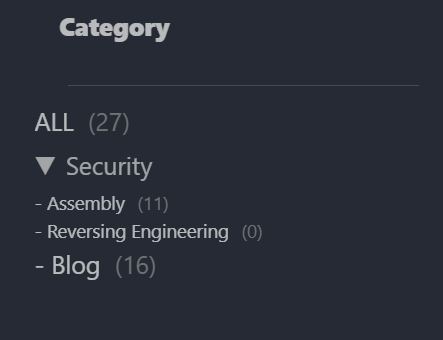
/* ===============================
Sidebar Navigation toggle
=============================== */
.nav__subtitle {
  display: flex;
  align-items: center;
  cursor: pointer;
  margin-top: 0.25em;
  font-size: $type-size-5;
  color: #ccc;

  .nav__arrow {
    margin-right: 0.4em;
    transition: transform 0.2s ease;
  }
}

.nav__item-toggle {
  .nav__toggle {
    &:checked + .nav__subtitle .nav__arrow::before {
      content: "▼"; /* 펼친 상태 */
    }
    & + .nav__subtitle .nav__arrow::before {
      content: "▶"; /* 접힌 상태 */
    }
    &:checked + .nav__subtitle + .nav__subitems {
      max-height: 1000px;
      opacity: 1;
      transition: max-height 0.4s ease, opacity 0.3s ease;
    }
  }
}

.nav__subitems {
  list-style: none;
  padding-left: 0.25em;
  margin-top: 0.5em;
  overflow: hidden;
  max-height: 0;
  opacity: 0;
  transition: max-height 0.4s ease, opacity 0.3s ease;

  li {
    a.nav__item {
      display: block;
      font-size: $type-size-4;
      transition: color 0.2s ease, padding-left 0.2s ease;
    }
  }
}
.count {
font-weight: normal;
color: #888;
margin-left: 5px;
}
/*
Table of contents navigation
========================================================================== */
.toc {
font-family: $sans-serif-narrow;
color: $gray;
background-color: $background-color;
border: 1px solid $border-color;
border-radius: $border-radius;
-webkit-box-shadow: $box-shadow;
box-shadow: $box-shadow;
.nav__title {
color: #fff;
font-size: $type-size-6;
background: $primary-color;
border-start-start-radius: $border-radius;
border-start-end-radius: $border-radius;
}
// Scrollspy marks toc items as .active when they are in focus
.active a {
@include yiq-contrasted($active-color);
}
}
.toc__menu {
margin: 0;
padding: 0;
width: 100%;
list-style: none;
font-size: $type-size-6;
@include breakpoint($large) {
font-size: $type-size-7;
}
a {
display: block;
padding: 0.25rem 0.75rem;
color: $muted-text-color;
font-weight: bold;
line-height: 1.5;
border-bottom: 1px solid $border-color;
&:hover {
color: $text-color;
}
}
li ul > li a {
padding-inline-start: 1.25rem;
font-weight: normal;
}
li ul li ul > li a {
padding-inline-start: 1.75rem;
}
li ul li ul li ul > li a {
padding-inline-start: 2.25rem;
}
li ul li ul li ul li ul > li a {
padding-inline-start: 2.75rem;
}
li ul li ul li ul li ul li ul > li a {
padding-inline-start: 3.25rem;
}
}

Leave a comment