
GitHub Blog에 Notion으로 글 작성하고 업로드하는 방법
GitHub Blog에 글을 올릴 때 Notion을 활용하고 싶다면 이 포스트를 참고하세요. Notion Markdown 내보내기, Front Matter 설정, GitHub 블로그 포스트 등록까지 전체 과정을 쉽게 설명합니다.
GitHub Blog post Notion으로 작성
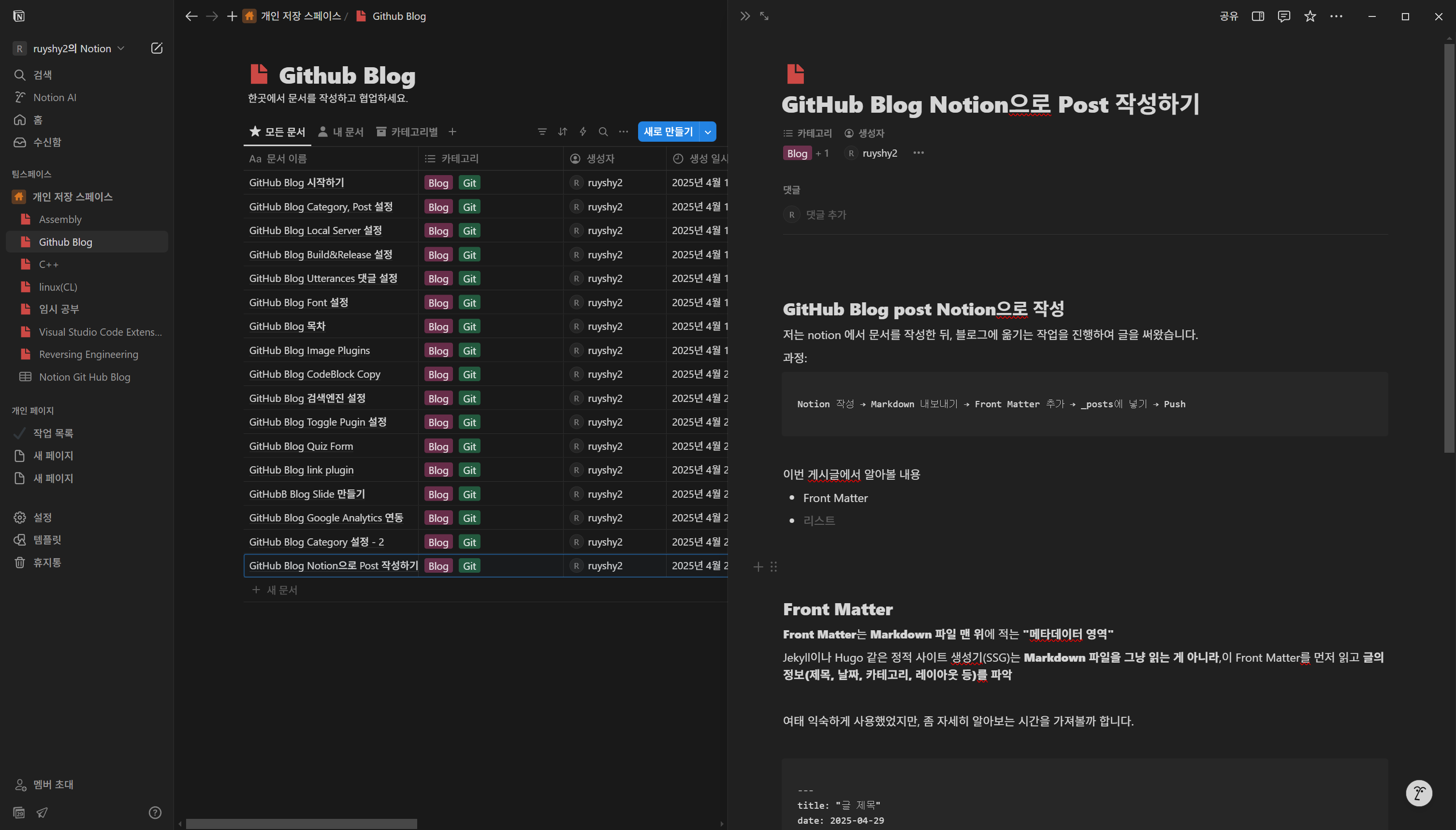
저는 notion 에서 문서를 작성한 뒤, 블로그에 옮기는 작업을 진행하여 글을 써왔습니다.
과정:
Notion 작성 → Markdown 내보내기 → Front Matter 추가 → _posts에 넣기 → Push
이번 게시글에서 알아볼 내용
- Front Matter
- Notion → Markdown 내보내기
Front Matter
Front Matter는 Markdown 파일 맨 위에 적는 “메타데이터 영역”
Jekyll이나 Hugo 같은 정적 사이트 생성기(SSG)는 Markdown 파일을 그냥 읽는 게 아니라,이 Front Matter를 먼저 읽고 글의 정보(제목, 날짜, 카테고리, 레이아웃 등)를 파악
여태 익숙하게 사용했었지만, 좀 자세히 알아보는 시간을 가져볼까 합니다.
---
title: "글 제목"
date: 2025-04-29
categories: [blog]
tags: [notion, markdown]
layout: post
---
---로 시작하고,---로 끝남.- 그 사이에 키: 값 형태로 메타데이터를 적음.
- YAML 문법을 사용함.
주요 속성 설명
| 항목 | 설명 | 예시 |
|---|---|---|
title |
글 제목 | "Notion으로 GitHub Blog 쓰기" |
date |
글 작성/게시 날짜 (yyyy-mm-dd 형식) | 2025-04-29 |
categories |
글이 속할 카테고리 (폴더처럼) | [blog] |
tags |
글에 달 태그들 (검색, 분류 용도) | [notion, markdown] |
layout |
사용할 레이아웃(보통 post 또는 single) |
post |
author |
작성자 이름 (설정해놓은 경우) | ruyshy2 |
toc |
글에 목차(Table of Contents)를 넣을지 | true |
comments |
댓글 기능 켤지 | true |
Front Matter 요약
- Front Matter = 글 정보를 알려주는 영역
- 반드시 맨 위에
---로 감싸서 작성 - Jekyll 같은 시스템이 글을 정리하는 데 필수
Notion → Markdown 생성 방법
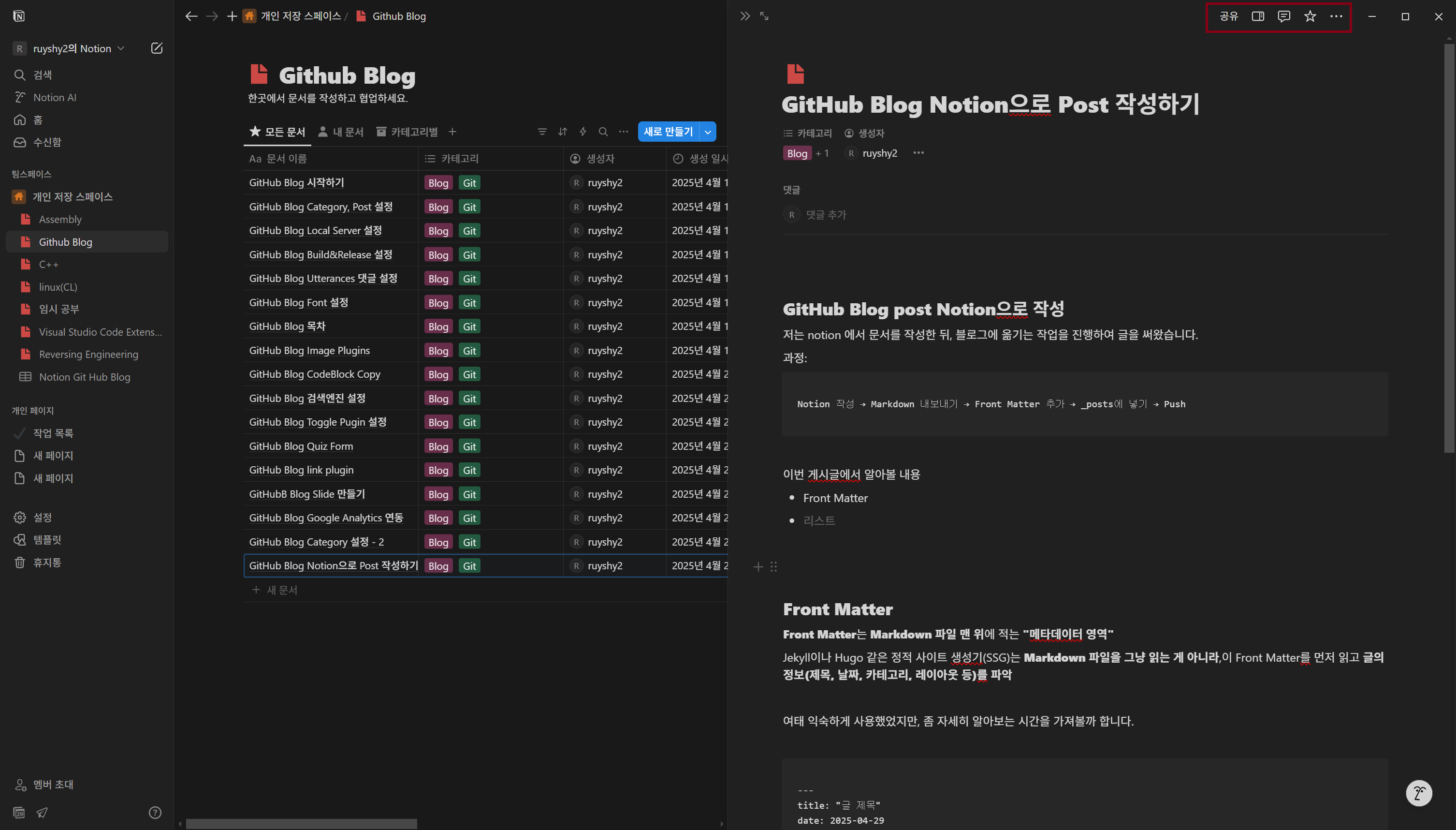
Notion 오른쪽 상단 위에 보면 공유와 여러 아이콘이 있는데 … 아이콘을 클릭합니다.
아래에 여러 메뉴들이 줄줄이 나오는데 내보내기를 클릭하여 파일을 저장합니다.
아마 이미지를 포함한 압축 파일로 저장되며, GitHub에 옮기는 작업은 수동으로 진행합니다..
.md 파일을 드래그하여 옮기고, assets/images/blog/게시글파일이름 경로 생성 후, 이미지를 옮기고 markdown형식에서 liquid tag으로 바꾼 뒤, image를 불러오는 작업으로 변환해줍니다.
예시:
markdown:

에서
liquid:
{% img "GitHub-Blog-Notion-Post.png","GitHub-Blog-Notion-Post" %}
으로 변환
생산성을 높이기 위한 고민
앞으로 어떻게 하면 더 효율적으로 작업할 수 있을지 여러 방면으로 고민하고 있습니다.
몇 가지 아이디어가 떠오르긴 했지만, 보다 충분한 자료를 수집하고 생각을 정리한 뒤에 방향을 확정하려 합니다.
- Notion과 GitHub를 연동하는 방법
- Notion에서 내보낸
.md파일을 Python으로 변환하는 방법 - Visual Studio Code용 확장 프로그램(Extension)을 직접 제작해 활용하는 방법
- 혹은, 현재처럼 Notion의 내보내기 기능을 그대로 활용하는 방법
Leave a comment