
초보자를 위한 x64dbg 실습 흐름 가이드 - Windows 어셈블리 디버깅 입문
x64dbg를 이용해 Windows C++ 프로그램을 디버깅하는 실습을 진행합니다. EntryPoint(진입점) 분석, main 함수 추적, Az 메모리 문자열 검색, operator<< 호출 추적까지 단계별로 상세히 따라가는 x64dbg 초보자 가이드입니다.
x64에서 실행해볼 예제
Visual Studio 2015 C++로 작성되어있습니다.
#include <iostream>

int main()
{
	std::cout << "Hello World!" << std::endl;
	return 0;
}
빌드 환경 : x64, Release
실행 예제 파일 링크
파일 다운로드 링크 : hello_world_x64.zip
X64dbg 예제 파일 실행
저희는 x64 기준으로 진행할 예정이니, x64dbg를 실행해줍니다.
Menu→File→Open을 통해 실행할 예제파일을 선택해줍니다. 혹은, 실행할 예제 파일을x64dbg창에 드래그하여 열어줍니다.
{& img “x64dbg_hello_world_open.png”,”x64dbg 프로그램 실행화면” &}
- 열어준 직 후, 타이틀을 확인해보면
모듈:ntdll.dll을 확인할 수 있습니다. 일단ntdll.dll시스템 중단점에서 멈춘걸 풀어줘야하니 설정→환경설정에 들어가 줍니다.
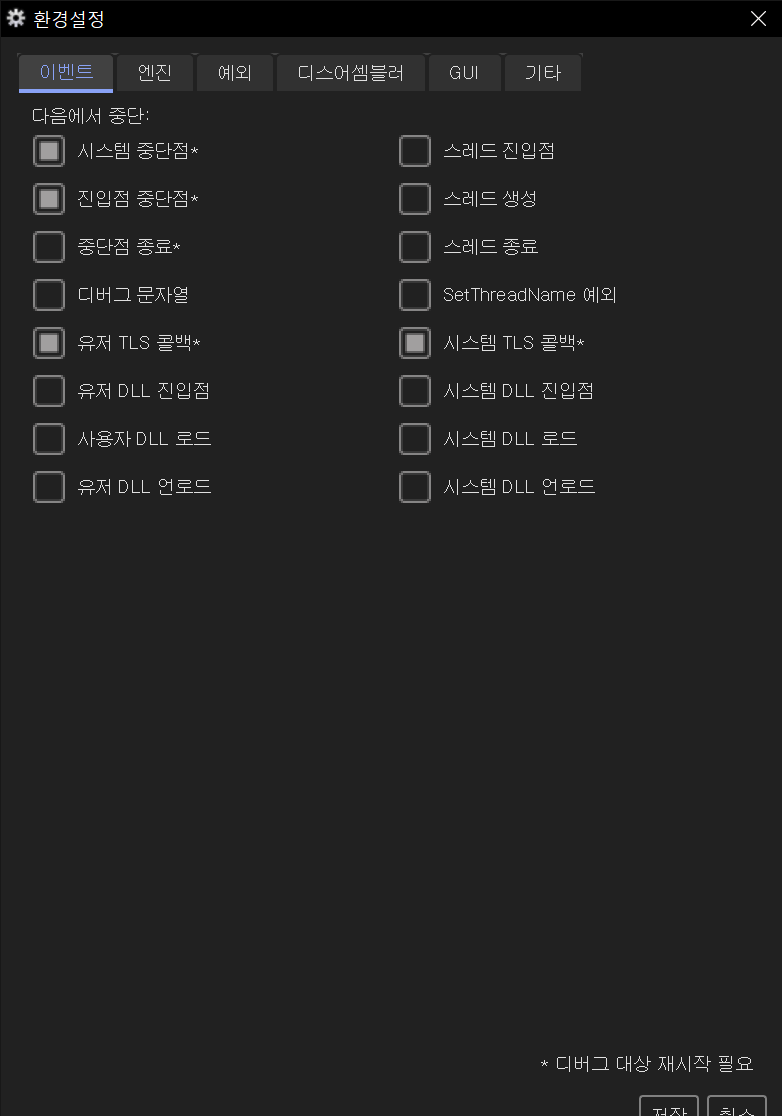
- 지금 시스템 중단점에 체크 되어있는 부분을 해제해줘야 합니다. 체크를 해제 하고 저장을 눌러줍니다. 그 이후, 다시 시작을 눌러 재실행을 해줍시다. 그렇게 재실행을 하게되면 시작지점에서 멈추게 됩니다.
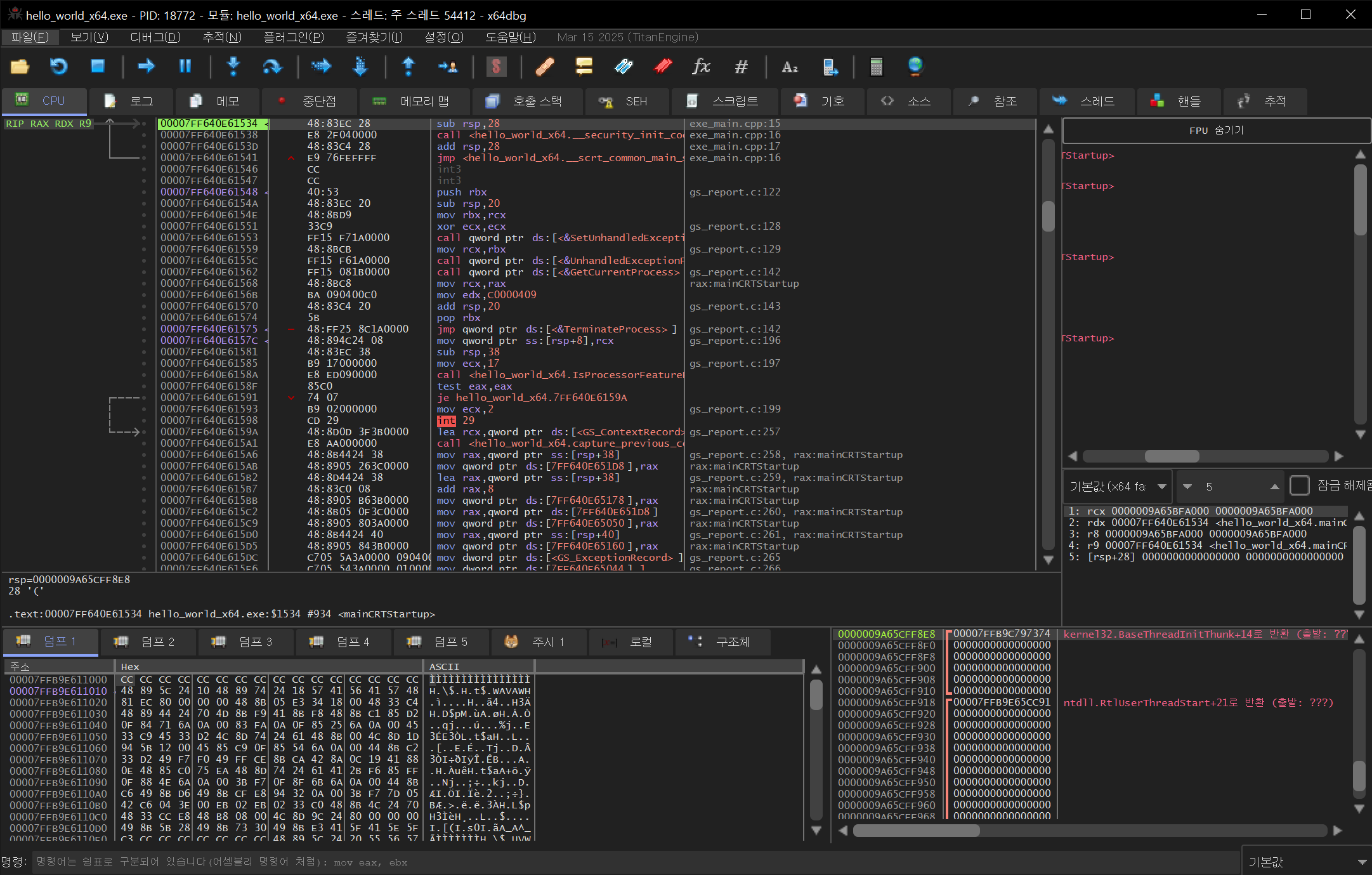
- 이제 재실행을 해본 결과
entry point부분에서 디버깅이 된 것을 확인해 볼 수 있습니다. - 프로그램의
main함수를 바로 실행하는게 아닌,main함수 실행을 위한 코드를 컴파일러가entry point에 넣어놨기 때문이다. (현재EntryPoint에서CRT초기화 루틴(mainCRTStartup)에 있음)
EntryPoint
EntryPoint = EXE가 처음으로 실행하는 어셈블리 주소
- EntryPoint는
OS(Windows)가 프로그램을 실행할 때 가장 먼저 점프하는 코드 지점이다. - 바로 main() 함수로 가지 않는다!
- 대신 C 런타임(CRT)을 초기화하는 코드부터 실행된다.
- 예: 메모리 초기화, 전역 변수 세팅, 표준 입출력 스트림 설정 등.
- 이 초기화가 끝난 다음에야 비로소
main()함수가 호출된다.
x64dbg에서 main 함수를 찾아보자.
main 함수를 찾는 전략
EntryPoint (ex: _startCRTStartup)
    ↓
crt0Startup
    ↓
WinMainCRTStartup
    ↓
mainCRTStartup
    ↓
main() → main 코드
즉, CRT 스타트업 코드를 거쳐서 main() 함수로 진입!
mainCRTStartup 설명
mainCRTStartup은 실제 사용자 코드(main)를 호출하기 전에,C런타임 초기화 작업을 해주는 함수입니다. 예를 들어, 전역 객체 초기화, 입출력 스트림 설정 등을 담당합니다.
이제 해야 할 것
mainCRTStartup → 내부를 쭉 따라가야 네 main() 함수 호출 지점을 찾을 수 있다.
내려가면서 찾아보기
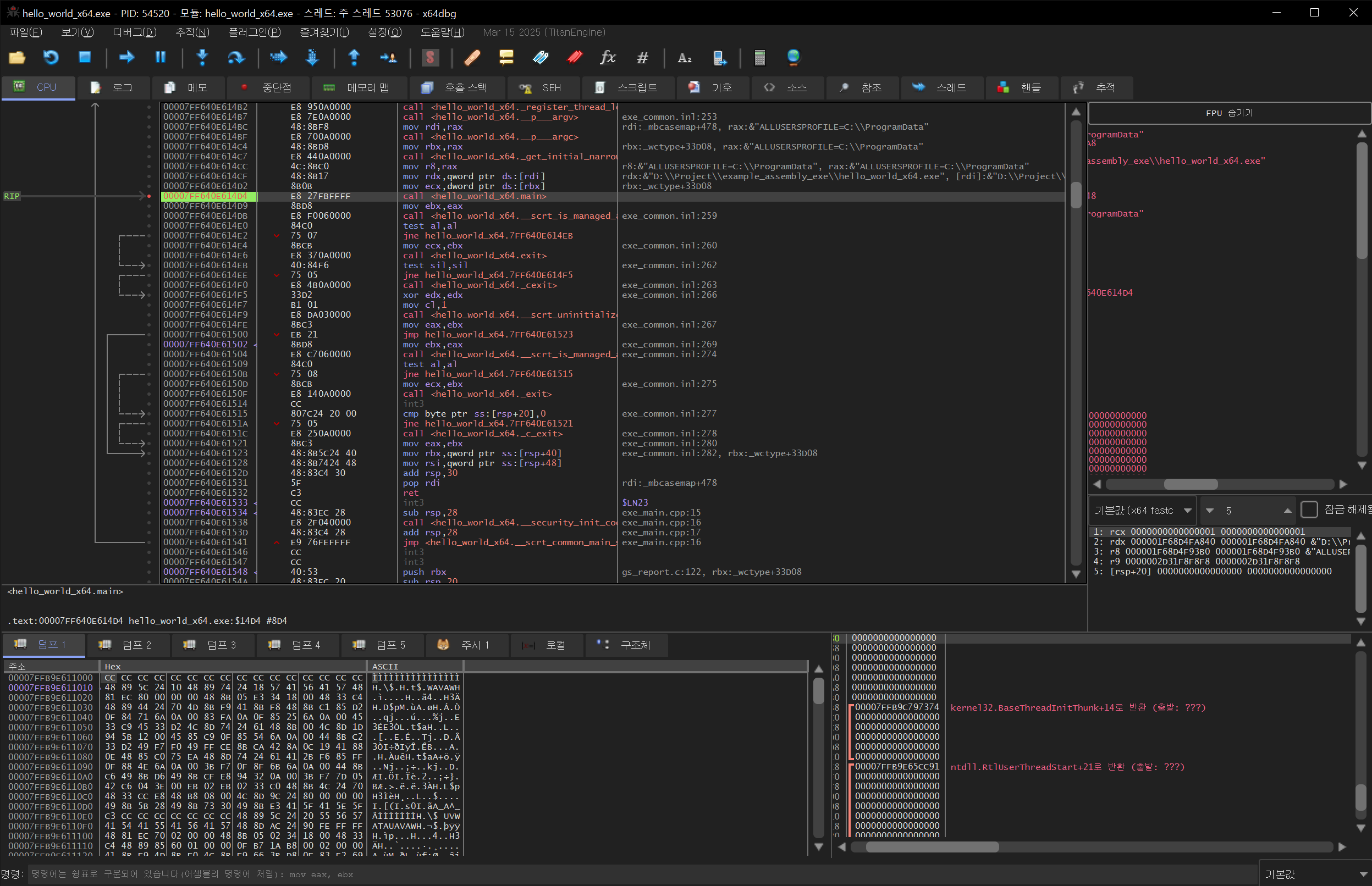
1. 현재 위치에서 F8 몇 번 눌러가면서 내려가보자.
- F8:
"Step Over"= 한 줄 한 줄 실행하면서 흐름 보기 - 지금 코드를 보면
sub rsp, 28h이런거 나오는데, 계속 F8 누르면…
2. call 명령어 만나면
- 예를 들어
call qword ptr ds:[주소]나오는 부분 - 그럼 그 call을 “F7” (Step Into) 로 따라 들어가!
실습 전 Step Over (F8) / Step Into (F7) 설명
| 기능 | 단축키 | 설명 |
|---|---|---|
Step Over |
F8 | 함수 호출은 건너뛰고 다음 명령어로 이동 |
Step Into |
F7 | 함수 호출 안으로 직접 들어가기 |
x64dbg Az로 문자열 검색해서 main 찾기

위 빨간색 박스로 표시된 Az 버튼을 클릭하여 위와 같은 화면으로 이동합니다.
"Hello World!" 문자열이 표시된 0x00007FF640E6111A 주소를 클릭하면, 해당 문자열이 사용되는 코드 위치로 이동할 수 있습니다.
그 후,
00007FF640E61126 | FF15 7C1F0000 | call qword ptr ds:[<public: __int64 __c |
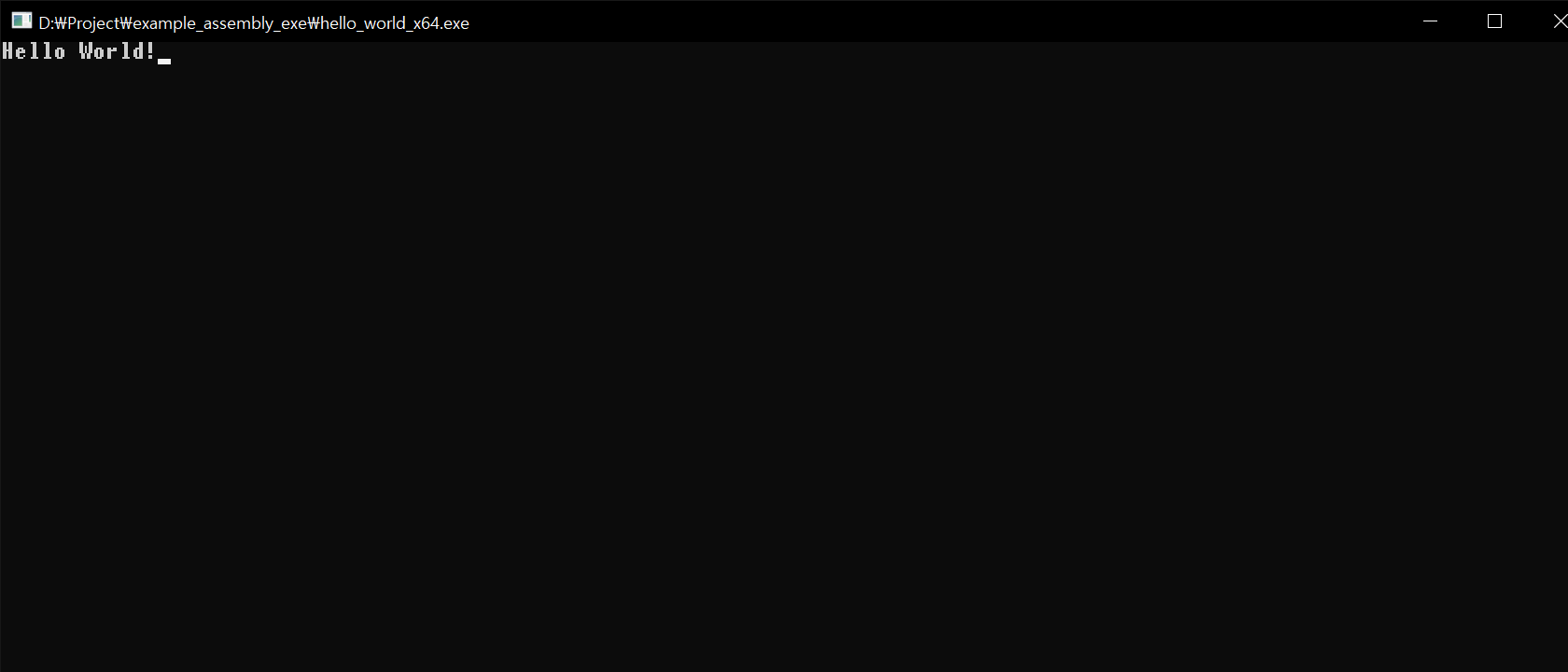
명령어를 실행해보면, 실제로 cmd 창에 "Hello World!" 문자열이 출력되는 것을 확인할 수 있습니다.
이를 통해, 프로그램의 main 함수는 다음 범위에 걸쳐 있다는 것을 알 수 있습니다:
- 시작 주소:
00007FF640E61000 | 48:83EC 28 | sub rsp,28 | main.cpp:4 - 종료 주소:
00007FF640E611D8 | C3 | ret
즉, 0x00007FF640E61000부터 0x00007FF640E611D8까지가 main 함수 코드 블록임을 확인할 수 있습니다.
X64 모듈간 호출 찾기로 main 찾기
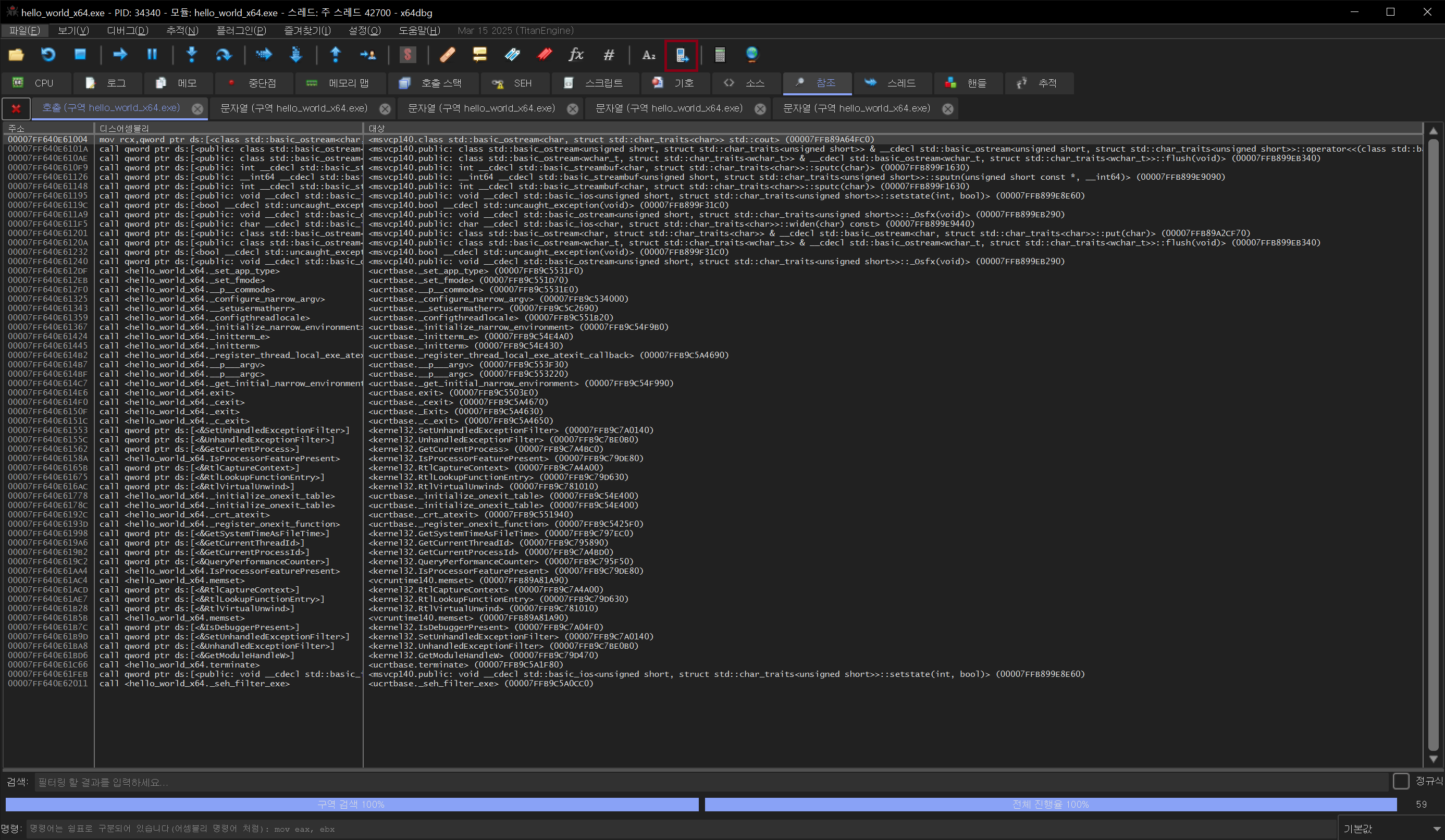
위 빨간색 박스로 표시된 모듈간 호출 찾기 버튼을 클릭하여 위와 같은 화면으로 이동합니다.
std::cout은 보통 operator« (스트림 연산자) 호출을 통해 사용.
그래서 cout 그 자체가 아니라, operator<<(std::ostream&, const char*) 같은 오버로드 함수를 호출하는 구조.
즉,
cout변수를 찾는 게 아니라cout이 호출하는 함수 (operator<<) 를 찾고 →-
그 operator« 을 누가 호출했는지 추적해야 main을 찾을 수 있음.
- 오른쪽에서
std::operator<<관련 함수를 찾는다.- (
<<오버로딩 함수가 보일거임) - 예를 들면 이름이 대충
basic_ostream<char, char_traits<char>>::operator<<이런 거.
- (
- 그
operator<<을 왼쪽 창에서 보면- 누가 이 함수를 call했는지 호출자(Callers)가 보여.
- 그 호출자 중에
- 만약
main근처 주소(0x7FF64...)가 있으면 - 그게 네가 찾는 main 함수 내부 호출이다.
- 만약
구체적 흐름
- 오른쪽(피호출자 목록)에서
operator<<함수(스트림 출력 연산자)를 하나 클릭
- 왼쪽(호출자 목록)을 본다
-
호출 주소 00007FF640E6101AFF15 68200000 call qword ptr ds:[<public: class std:: 를 확인
-
-
주소가
main함수 시작주소 범위(0x7FF640E61000 ~ 0x7FF640E611D8)에 있으면= 이 호출자는
main함수 안의 코드다!
추가 내용
더 공부하고 싶다면: x64dbg 공식 사이트
Leave a comment