
GitHub Blog에서 .exe 파일 안전하게 업로드 및 다운로드하기
GitHub 블로그에 .exe 파일을 올리면 크롬이나 윈도우에서 보안 경고가 뜨곤 합니다.
이 포스트에서는 그러한 경고를 완화하거나 피할 수 있는 여러 가지 방법을 정리했습니다.
실제 .zip 방식 테스트도 함께 제공하니 참고해보세요!
assets\files\example\assembly\hello_world_x64.exe 상대경로에 업로드가 되어있습니다.
GitHub에서도 업로드가 되어있어야 다운로드가 가능합니다!
로컬에서도 테스트 할 수 있습니다. 예시:
http://localhost:4000/assets/files/example/assembly/hello_world_x64.exe
업로드 경로 링크 :
https://ruyshy.github.io/assets/files/example/assembly/hello_world_x64.exe
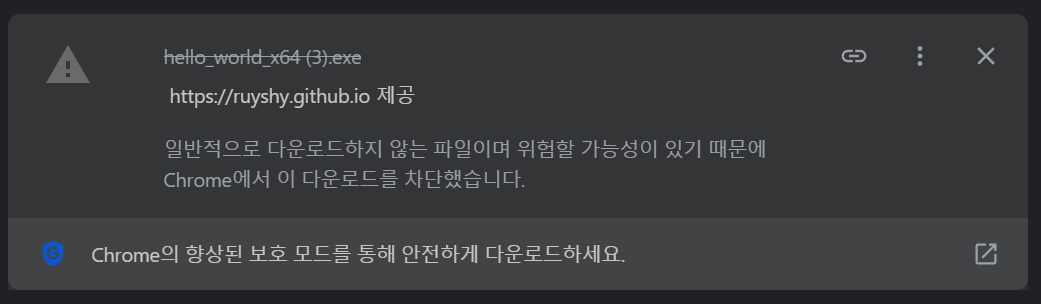
해당 이미지 처럼 .exe 파일을 다운로드 할 때, 크롬에서 뜨는 메세지 스크린샷
Windows에서 .exe 파일을 다운로드할 때 “의심스러운 파일”이라는 경고가 뜨는 이유는 브라우저(특히 Chrome, Edge 등)나 OS가 디지털 서명(Signing Certificate) 없는 실행 파일을 보안 위험 요소로 간주하기 때문입니다. 이건 블로그 설정만으로는 완전히 막을 수 없습니다, 하지만 아래와 같은 우회적/간접적 방법들이 있습니다:
해결 또는 완화 방법
1. 압축 파일로 배포 (추천)
hello_world_x64.exe→hello_world_x64.zip으로 압축.exe파일이 직접 노출되지 않으므로 브라우저 보안 경고가 거의 사라짐- GitHub Pages에서도 MIME-type 문제 없이 다운로드됨
2. 파일 이름 변경 (부가 효과)
- 예:
hello_world_x64.safe또는hello_world_x64.dat로 이름 변경 → 다운로드 후 사용자에게.exe로 바꾸라고 안내 - 일부 브라우저 필터는
.exe확장자만으로 차단함
3. HTTPS 사용 확인
- GitHub Pages는 기본 HTTPS라서 괜찮지만, custom domain 사용 시
https://가 아니면 경고 메시지가 더 강해질 수 있음
4. 브라우저 다운로드 설명 추가
- 포스트에 다운로드 전에 이런 문구를 넣을 수 있음:
⚠️ Windows에서는 .exe 파일 다운로드 시 보안 경고가 표시될 수 있습니다. 안전한 파일이며, 소스코드도 함께 제공됩니다.
5. 디지털 서명(코드 사인) 사용 (고급)
- 진짜 근본적인 해결책
.exe파일에 코드 서명 인증서를 붙이면 대부분의 브라우저/OS가 신뢰- 하지만 개인 개발자 입장에서 비용(1년에 최소 $100 이상) 및 번거로움이 커서 비현실적일 수 있음
요약
| 방법 | 효과 | 추천도 |
|---|---|---|
.zip으로 압축해서 제공 |
경고 방지 | ⭐⭐⭐⭐ |
확장자 숨기기 (예: .safe) |
브라우저 회피 | ⭐⭐ |
| 디지털 서명 인증서 적용 | 완전한 해결 | ⭐ (비용 부담 큼) |
| 다운로드 안내문 추가 | 사용자 신뢰 | ⭐⭐⭐ |
테스트
기존의 exe 파일 링크 :
https://ruyshy.github.io/assets/files/example/assembly/hello_world_x64.exe
exe 파일을 압축한 파일(.zip) 링크:
https://ruyshy.github.io/assets/files/example/assembly/hello_world_x64.zip
Leave a comment