
GitHub Blog Google Analytics GA4 연동 가이드
GitHub Pages 기반 Jekyll 블로그에서 방문자 추적을 하고 싶다면, Google Analytics GA4를 연동하는 것이 필수입니다. 이 글에서는 GA4 측정 ID 삽입, minimal-mistakes 테마 설정, 실시간 유입 확인, 그리고 Google Search Console 연동 방법까지 전체 과정을 상세히 다룹니다.
1. GA4 속성 만들기
- Google Analytics 접속
- ‘만들기’ → ‘계정 생성’ → ‘속성 만들기’ 진행
- 웹 스트림 URL에
https://yourname.github.io입력 - 완료 후 “측정
ID (G-XXXXXXX)” 확인
2. Jekyll 블로그에 코드 삽입
(1) _config.yml에 analytics: 설정 추가
provider: google
google_analytics: G-XXXXXXXXXX # GA4의 측정 ID
주의:
minimal-mistakes테마 같은 경우 이 설정을 자동으로<head>에 삽입해줌
2-1. 코드 수정
/_includes/google.html
<script
  async
  src="https://www.googletagmanager.com/gtag/js?id=G-VGYDK4XE75"
></script>
<script>
  window.dataLayer = window.dataLayer || [];
  function gtag(){dataLayer.push(arguments);}
  gtag('js', new Date());
  gtag('config', 'G-VGYDK4XE75'

  );
</script>
해당 코드를 추가해줍니다.
기존 코드:
<script>
  var _gaq = _gaq || [];
  _gaq.push(['_setAccount', 'G-VGYDK4XE75']);

  _gaq.push(['_trackPageview']);

  (function() {
    var ga = document.createElement('script'); ga.type = 'text/javascript'; ga.async = true;
    ga.src = ('https:' == document.location.protocol ? 'https://ssl' : 'http://www') + '.google-analytics.com/ga.js';
    var s = document.getElementsByTagName('script')[0]; s.parentNode.insertBefore(ga, s);
  })();
</script>
구글 애널리틱스 “구버전 (Universal Analytics, UA)” 추적 코드
이런 형태는 UA-XXXXXXX 형식의 ID에서 쓰이던 것입니다.
2023년 7월 이후로 완전히 종료된 API 라서 데이터도 수집이 안된다고 합니다.
_config.yml 에서 anonymize_ip: 저는 이 옵션을 사용하지 않기 때문에 위에 코드로 대체 했습니다.
3. 잘 동작하는지 확인
- GA 대시보드의 실시간 탭에서 확인 가능
?utm_source=github_test같은 커스텀 링크로 유입 추적도 가능
3-1. 직접 테스트 진행하는 방법
- 속성 설정 탭에
데이터 수집 및 수정→데이터 스트림→등록한 스트림 클릭 - 해당 속성의 웹 스트림 세부정부가 표시됩니다. 아래로 내려
Google 태그탭에서태그 설정 구성→설치 안내→웹사이트 테스트(선택사항):→ 테스트 버튼을 눌러 확인해 주세요!
4. Google Search Console 연동
- 속성 설정 탭에
제품 링크→Serach Console 링크→연결 - Search Console과 연결하기 창이 표시됩니다.
- 1단계인,
Search Console 속성 선택에서 계정 선택 클릭 - 등록한 깃허브 블로그 홈페이지와 속성 유형은 URL 프리픽스로 되어있습니다. 해당되는 것을 선택 후, 확인을 클릭 → 다음
웹 스트림 선택→데이터 스트림 선택→다음보내기를 눌러 작업을 완료합니다.
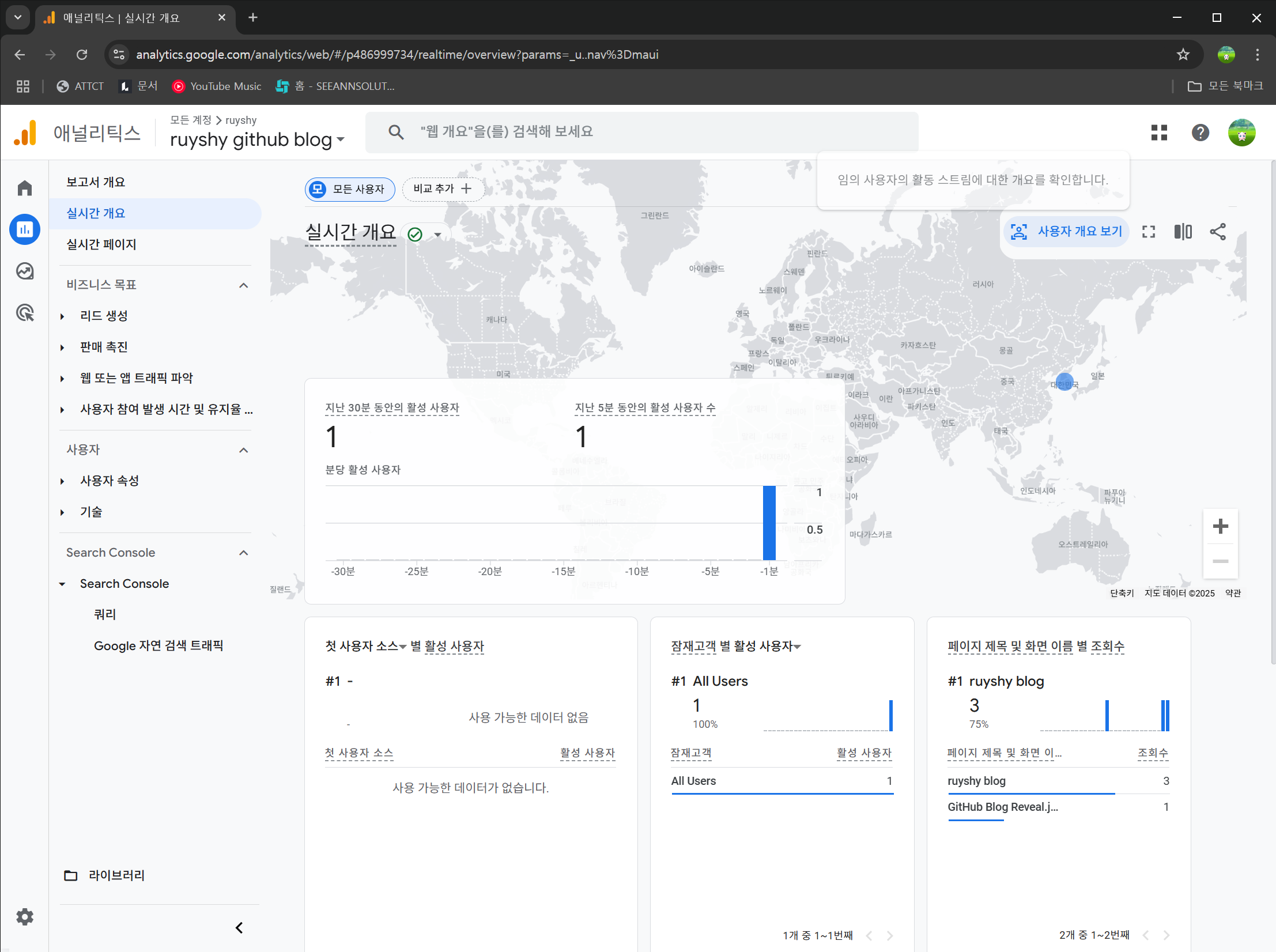 보고서를 설정 후, 실시간 개요 테스트를 진행한 스크린샷입니다.
Leave a comment